Melakukan render di Blender untuk pemula
Tujuan
Melakukan render di Blender.
Alat
Blender 2.73a
Bahan
Mike pan’s BMW

Dasar Teori
Render adalah sebuah kegiatan untuk mengubah 3D view yang telah diatur sebelumnya untuk menjadi gambar atau video.
Menu untuk melakukan render terdapat pada “Properties” editor seperti pada gambar berikut

Untuk render single frame (1 frame saja) dapat dilakukan dengan menekan tombol “Render”

untuk menyimpan hasil tersebut menjadi sebuah file image, bisa menggunakan menu Image->Save as Image

Pilih folder tempat menyimpan kemudian tulis nama file yang diinginkan kemudian klik tombol Save as Image

Durasi sebuah render sangat bervariatif, tergantung pada kompleksitas scene (3D object + setting-nya) dan render setting-nya. ada yang 1 menit selesai, ada pula yang 72 jam baru selesai. bahkan ada software khusus yang berdiri sendiri khusus untuk rendering, sebagai contoh RenderMan buatan Pixar Studios dan arnold buatan Solid Angle. Ada juga software khusus render bagi mereka yang suka dengan automatic setting contohnya Keyshot.
Blender memiliki render engine bertipe manual. dimana setiap aspek dari render dapat diatur. salah satu yang bisa diatur adalah dimensi. untuk dimensi yang umum, blender sudah menyediakan beberapa preset antara lain,
- DVCPRO HD 1080p
- DVCPRO HD 720p
- HDTV 1080p
- HDTV 720p
- HDV 1080p
- HDV NTSC 1080p
- HDV PAL 1080p
- TV NTSC 16:9
- TV NTSC 4:3
- TV PAL 16:9
Kegiatan render biasanya ada dua macam. Yang pertama adalah render low res untuk keperluan selama pembuatan. Yang kedua adalah render high res yang merupakan render final hasil akhir untuk disajikan ke client. Perbedaannya, render low res akan focus ke fast render sehingga tidak mengganggu proses pembuatan.
Salah satu cara untuk melakukan fast render adalah dengan merender menggunakan 50% resolution seperti berikut

Hasil Percobaan
1. Render kemudian Save as Image
- Buka File BMW27.blend
- Klik render
- Tunggu sampai rendering selesai. kira-kira sekitar 15 menit lebih dikit.
- Simpan hasil render dengan menggunakan menu Image->Save as Image
Hasil Render
2. Render dengan preset TV NTSC 4:3
- Buka file BMW27.blend
- Klik menu Dimension

- Klik Render Presets kemudian pilih TV NTSC 4:3
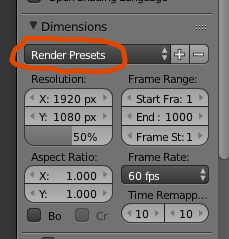
- Pastikan setting dimensinya berubah menjadi seperti berikut
- Klik Render
- Kemudian lakukan Save as Image
Hasil render

Durasi render 2 menit 12 detik
3. Render 50% resolution
- Buka file BMW27.blend
- Klik menu Dimensions
- Klik Render Presets kemudian pilih TV NTSC 4:3
- Klik 100% kemudian ganti menjadi 50 kemudian tekan ENTER

- Klik Render
- Kemudian lakukan Save as Image
Hasil Render

Durasi render 56 detik. Hasil Render menjadi setengah dari ukuran aslinya dan kualitas gambar lebih rendah
Referensi
- http://www.mohhasbias.com/praktikum-2-melakukan-render-di-blender-untuk-pemula/
- http://www.mohhasbias.com/praktikum-2-melakukan-render-di-blender-untuk-pemula/


 Emulate 3 Button Mouse